
L'outil d'enregistrement d'écran intégré à votre suite collaborative
Créez des tutoriels vidéo, démos produit ou explications en quelques secondes. Enregistrez votre écran, votre caméra ou les deux simultanément, puis partagez automatiquement dans vos espaces de travail Wimi.
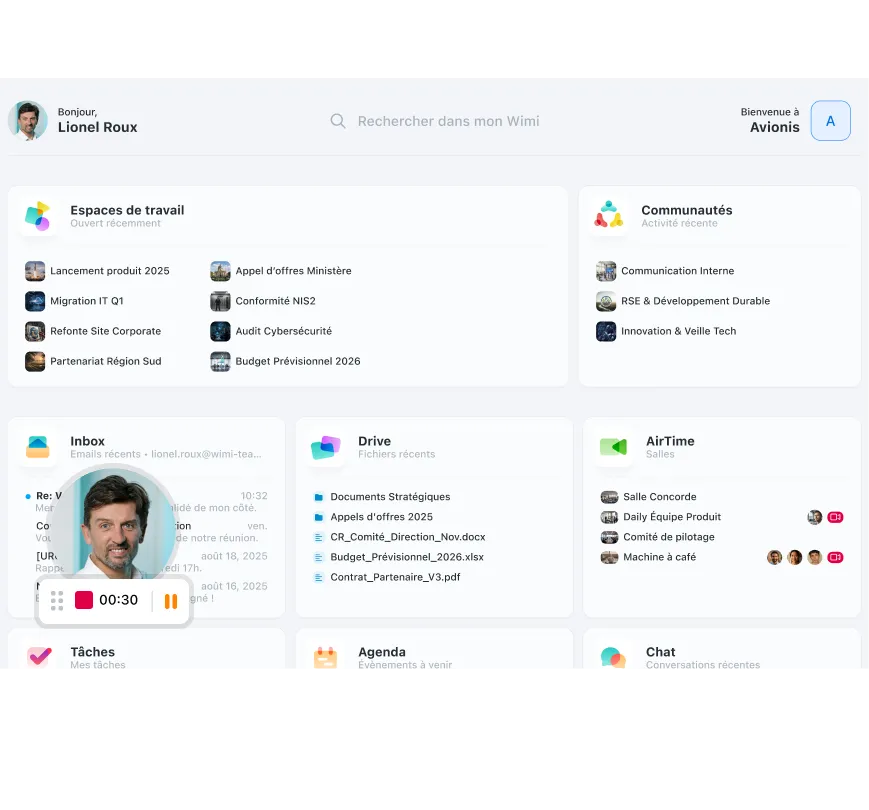







Capturez votre écran en un clic, sans installer de logiciel
Cliquez sur "Enregistrement", choisissez écran seul ou écran + caméra, et lancez la capture. Tout fonctionne dans votre navigateur, aucune extension à télécharger.
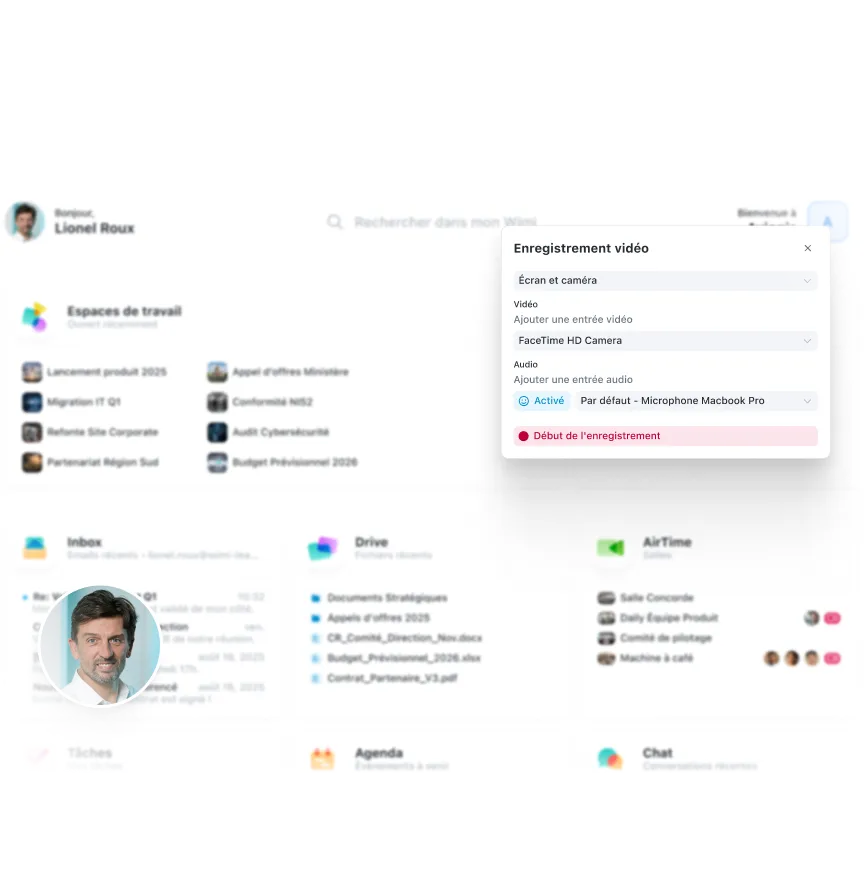

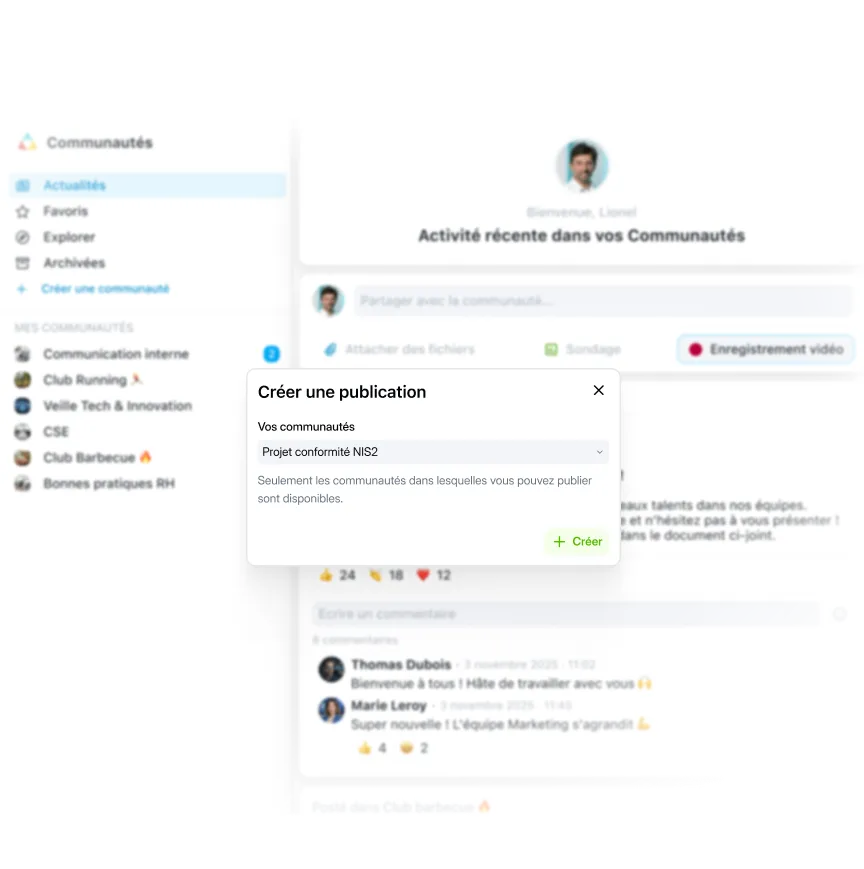
Envoyez vos vidéos dans vos conversations et communautés instantanément
Une fois l'enregistrement terminé, partagez directement dans une conversation, un channel ou une communauté Wimi. Vos collaborateurs reçoivent la vidéo immédiatement sans téléchargement ni manipulation. Vous pouvez aussi télécharger localement ou uploader dans Drive si besoin.
"Wimi est une solution parfaitement adaptée à la collaboration en mode projet. Sa simplicité de prise en main et la flexibilité offerte en fonction des usages nous ont convaincus. La Covid-19 et les périodes de télétravail n'ont fait qu'amplifier la nécessité d'avoir une telle solution pour maintenir les échanges et poursuivre nos projets."


"Wimi est une solution parfaitement adaptée à la collaboration en mode projet. Sa simplicité de prise en main et la flexibilité offerte en fonction des usages nous ont convaincus. La Covid-19 et les périodes de télétravail n'ont fait qu'amplifier la nécessité d'avoir une telle solution pour maintenir les échanges et poursuivre nos projets."


"Wimi nous permet de centraliser notre processus de création et de planification de contenus. La plateforme nous apporte une vision claire et centralisée de notre production. Je le recommande sans hésiter aux équipes qui veulent gagner en agilité et optimiser leur processus de création de contenus."


"Wimi nous permet de faciliter la communication entre le staff et les joueurs, de fluidifier le partage des données et d’accélérer la planification de nos évènements sportifs. Le budget est aussi très attractif au regard du périmètre fonctionnel, riche et ergonomique couvert par la solution."

"Wimi est un outil sécurisé et sécurisant qui répond clairement aux besoins d’une profession réglementée par le secret professionnel. Travailler sur nos dossiers depuis la plateforme est devenu une évidence pour nous. Nous sommes bluffés par la facilité avec laquelle nos clients et partenaires adoptent la solution."


Une suite complète pour piloter votre activité

Intégrez vos enregistrements directement dans les espaces de travail concernés. Tutoriels, démos produit et formations accessibles instantanément par toute l'équipe projet.

Chaque enregistrement est automatiquement sauvegardé dans Wimi Drive, hébergé en France. Organisez vos tutoriels par projet, versionnez vos démos et retrouvez instantanément vos captures.

Pendant une réunion AirTime, activez l'enregistrement en un clic. Capturez les présentations, décisions et échanges importants pour les partager avec les absents ou les revoir plus tard.
Devenez expert en collaboration d'équipe
Vos questions sur l’enregistrement d’écran
Quelle est la différence entre Wimi Enregistrement et Loom ?
Wimi Enregistrement se distingue par son intégration native dans une suite collaborative souveraine.Wimi Enregistrement vs Loom :Hébergement et souveraineté :
- Wimi : Vidéos hébergées en France, infrastructure SecNumCloud
- Loom : Hébergement US, soumis au Cloud Act
Intégration complète :
- Wimi : Natif dans la suite (Drive, Espaces, AirTime), workflow unifié
- Loom : Outil isolé nécessitant des exports/imports entre plateformes
Gestion et organisation :
- Wimi : Vidéos dans Drive avec gestion de droits granulaire, versioning, dossiers par projet
- Loom : Bibliothèque vidéo séparée, moins flexible
Tarification :
- Wimi : Inclus dans votre abonnement, sans surcoût par vidéo
- Loom : Limitations strictes en version gratuite, payant par utilisateur
Cas d’usage pour Wimi Enregistrement : Organisations souhaitant centraliser tous leurs outils collaboratifs (visio, documents, tâches, enregistrements) dans une seule suite souveraine, sans multiplier les abonnements et les risques de fuite de données.
Puis-je enregistrer mes réunions Wimi AirTime ?
Oui, l'enregistrement est aussi disponible pendant vos visioconférences AirTime.Comment enregistrer une réunion :
- Lancez votre réunion AirTime normalement
- Cliquez sur le bouton "Enregistrer" pendant la visio
- La réunion complète est capturée : audio, vidéo de tous les participants, partage d'écran
- Arrêtez l'enregistrement quand vous le souhaitez
Stockage et partage :
- L'enregistrement est automatiquement sauvegardé dans Wimi Drive
- Partagez le replay avec les absents via un lien sécurisé
- Idéal pour : réunions stratégiques, formations, présentations clients, daily meetings
Notifications participants : Lorsque vous lancez l'enregistrement, tous les participants sont notifiés visuellement qu'ils sont enregistrés (conformité RGPD).Deux outils complémentaires :
- Enregistrement d'écran standalone : Tutoriels, démos produit en asynchrone
- Enregistrement AirTime : Réunions, présentations, formations en live
Découvrir Wimi AirTime.
Y a-t-il des limites de durée ou de taille pour mes enregistrements ?
Les limites d'enregistrement dépendent de votre forfait Wimi et de votre capacité de stockage Drive.Durée d'enregistrement :
- Pas de limite stricte de durée par vidéo
- Recommandation : 10-15 minutes maximum pour des tutoriels efficaces
- Pour des enregistrements longs (formations complètes), privilégiez plusieurs vidéos courtes
Taille et stockage :
- Les vidéos consomment votre espace de stockage Wimi Drive global
- Estimation : ~1 GB pour 1h de vidéo en qualité standard
- Si vous atteignez la limite de votre forfait, vous pouvez upgrader ou archiver d'anciennes vidéos
Formats et qualité :
- Export automatique en format MP4 (compatible tous appareils)
- Qualité HD adaptative selon votre connexion
- Audio et vidéo synchronisés automatiquement
Bonnes pratiques :
- Tutoriels courts : 2-5 minutes par sujet = meilleure rétention
- Démos produit : 5-10 minutes avec plan clair
- Formations longues : Découpez en modules de 10-15 minutes
Contactez votre administrateur Wimi pour connaître la capacité de stockage de votre organisation.
Comment fonctionne l'outil d'enregistrement d'écran Wimi ?
L'enregistrement d'écran Wimi est un outil simple et accessible en un clic directement depuis votre interface Wimi.Le processus en 3 étapes :
1. Lancez l'enregistrement :
- Cliquez sur l'icône "Enregistrement" dans Wimi
- Choisissez votre mode de capture :
- Écran seul : Capturez uniquement votre écran
- Écran + caméra : Ajoutez votre webcam en incrustation
- Sélectionnez la fenêtre, l'onglet ou l'écran entier à enregistrer
2. Enregistrez votre contenu :
- Cliquez sur "Démarrer l'enregistrement"
- Autorisez l'accès au micro et caméra dans votre navigateur
- Réalisez votre démo, tutoriel ou présentation
- Cliquez sur "Arrêter" quand vous avez terminé
3. Sauvegarde automatique :
- La vidéo est automatiquement enregistrée dans Wimi Drive
- Hébergement en France, zéro manipulation manuelle
- Partagez-la instantanément dans vos espaces de travail
Aucune installation requise : Tout fonctionne dans votre navigateur, comme pour Wimi AirTime. Pas d'extension, pas de logiciel tiers.
Découvrir Wimi Drive.
Où sont stockées mes vidéos enregistrées ?
Toutes vos vidéos d'enregistrement d'écran sont automatiquement stockées dans Wimi Drive, hébergé en France.Stockage souverain et sécurisé :
- Hébergement France : Vos vidéos sont stockées dans nos datacenters situés en France métropolitaine
- SecNumCloud : Infrastructure qualifiée SecNumCloud SaaS 3.2 par l'ANSSI
- Immunité extraterritoriale : Aucun accès possible via le Cloud Act américain
Organisation et gestion :
- Les vidéos apparaissent dans votre Drive personnel ou dans l'espace de travail depuis lequel vous avez lancé l'enregistrement
- Organisez-les par dossiers comme n'importe quel fichier
- Gestion des droits d'accès : définissez qui peut voir, télécharger ou partager vos vidéos
- Versioning automatique si vous réenregistrez le même tutoriel
Pas de limite de stockage cachée : La capacité dépend de votre forfait Wimi global, pas de quota vidéo spécifique.Différence vs Loom : Contrairement à Loom (hébergement US), vos vidéos de démos produit, tutoriels internes ou processus sensibles restent sous votre contrôle total et ne peuvent jamais être consultées par une autorité étrangère.
Découvrir la souveraineté Wimi.

Simplifiez vos explications avec la vidéo
Essayez l'enregistrement d'écran Wimi gratuitement. Un clic pour capturer, stockage automatique en France, partage instantané dans vos projets. Zéro installation, zéro complexité.